アレルゲン表示管理 使い方ガイド
商品ごとの確認から商品ページ表示まで、管理画面での作業順にまとめています。
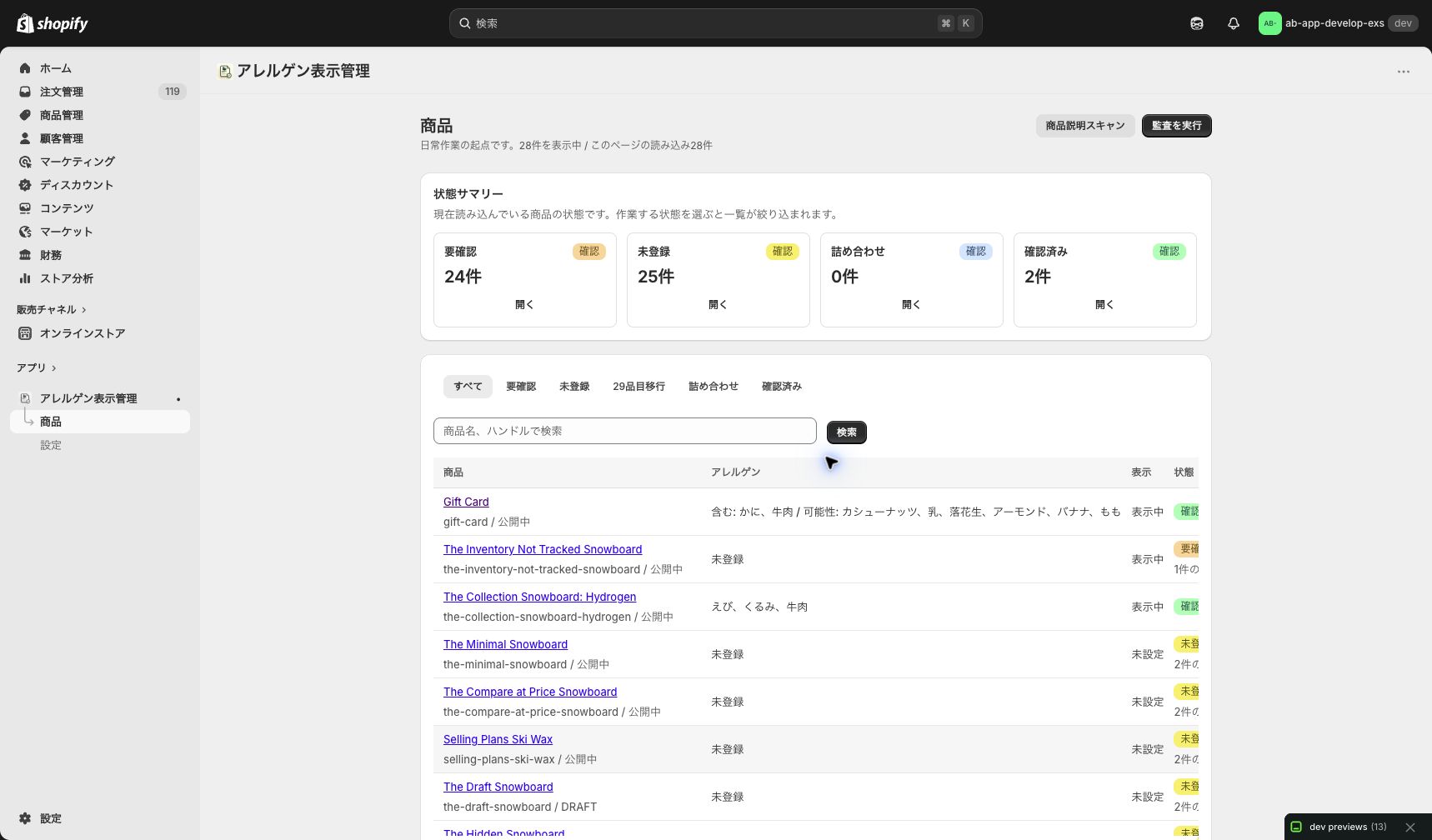
日常作業の入口です。状態サマリー、検索、商品テーブルから確認対象を絞り込みます。
画像: products.png
全体の流れ
- 設定画面で商品ページ表示の保存先と表示項目を確認する
- 商品一覧で監査を実行し、要確認・未登録の商品を把握する
- 商品詳細で29品目の状態と原材料を確認し、保存して反映する
- 商品説明スキャンや原材料マスターで入力候補を補助する
- 表示スタイルを調整し、テーマの商品ページで表示を確認する
商品一覧と監査
商品一覧は、アレルゲン確認の作業キューです。状態サマリーで件数を把握し、 タブや検索で確認対象を絞り込みます。開発ストアでは「要確認」「未登録」「確認済み」などの状態が表示されていました。
1. 監査を実行する
画面右上の「監査を実行」を押すと、商品ごとの登録状態や表示データの確認が走ります。 監査後は状態サマリーで「要確認」「未登録」「詰め合わせ」「確認済み」を確認します。
- 要確認: 登録内容や表示データの見直しが必要な商品
- 未登録: アレルゲン情報がまだ登録されていない商品
- 29品目移行: 旧管理形式から29品目管理への確認が必要な商品
- 確認済み: 商品ページ表示用データまで確認済みの商品
2. 商品を検索・絞り込みする
商品名やハンドルで検索できます。タブを切り替えると、状態ごとに商品を絞り込めます。 表の「アレルゲン」列には現在の登録状況が要約されます。
確認対象の件数、検索、商品ごとの状態を同じ画面で確認できます。
画像: products.png
商品詳細の入力
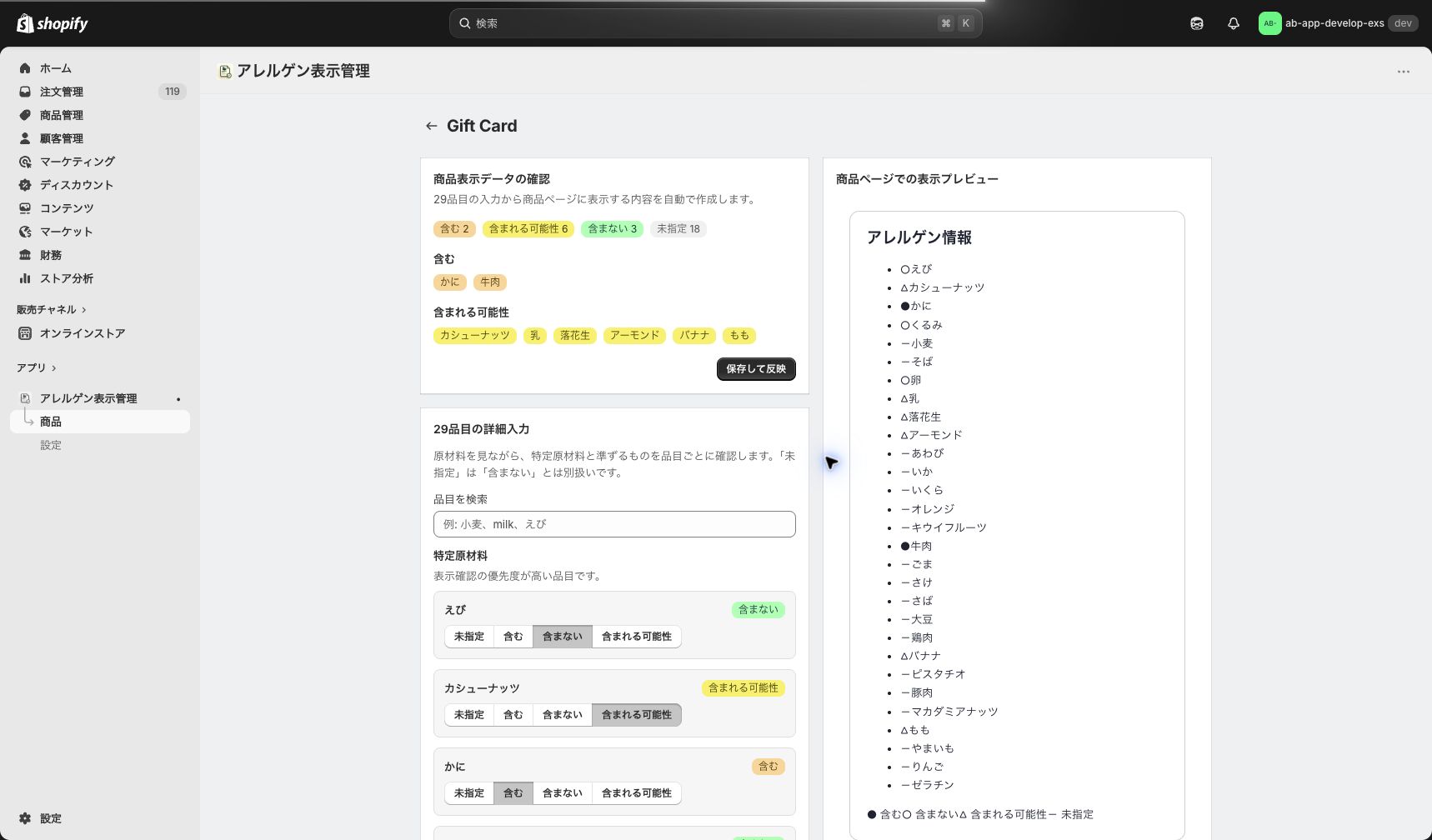
商品詳細では、29品目それぞれの状態を確認し、商品ページに表示する内容を作成します。 状態は「未指定」「含む」「含まない」「含まれる可能性」から選びます。
1. 自動作成された表示データを確認する
29品目の入力内容から、商品ページに表示するアレルゲン情報が自動で組み立てられます。 画面上部の「商品表示データの確認」で、含む品目や含まれる可能性のある品目を確認してください。
2. 29品目を確認する
品目検索を使いながら、特定原材料と特定原材料に準ずるものを確認します。 「含まない」は「未指定」と別の意味です。確認済みで含まない場合だけ選択してください。
- 含む: 商品に含まれることを確認した品目
- 含まれる可能性: コンタミネーションなど可能性として表示したい品目
- 含まない: 確認した結果、含まれない品目
- 未指定: まだ確認していない品目
3. プレビューを見て保存する
右側のプレビューで購入者向け表示を確認し、「保存して反映」で商品ページ表示用データへ反映します。 食品表示の正確性は、保存前に必ずストア運営者が確認してください。
29品目の入力と、商品ページに出す表示プレビューを同じ画面で確認します。
画像: product-detail.png
スキャンとマスター
商品説明スキャン
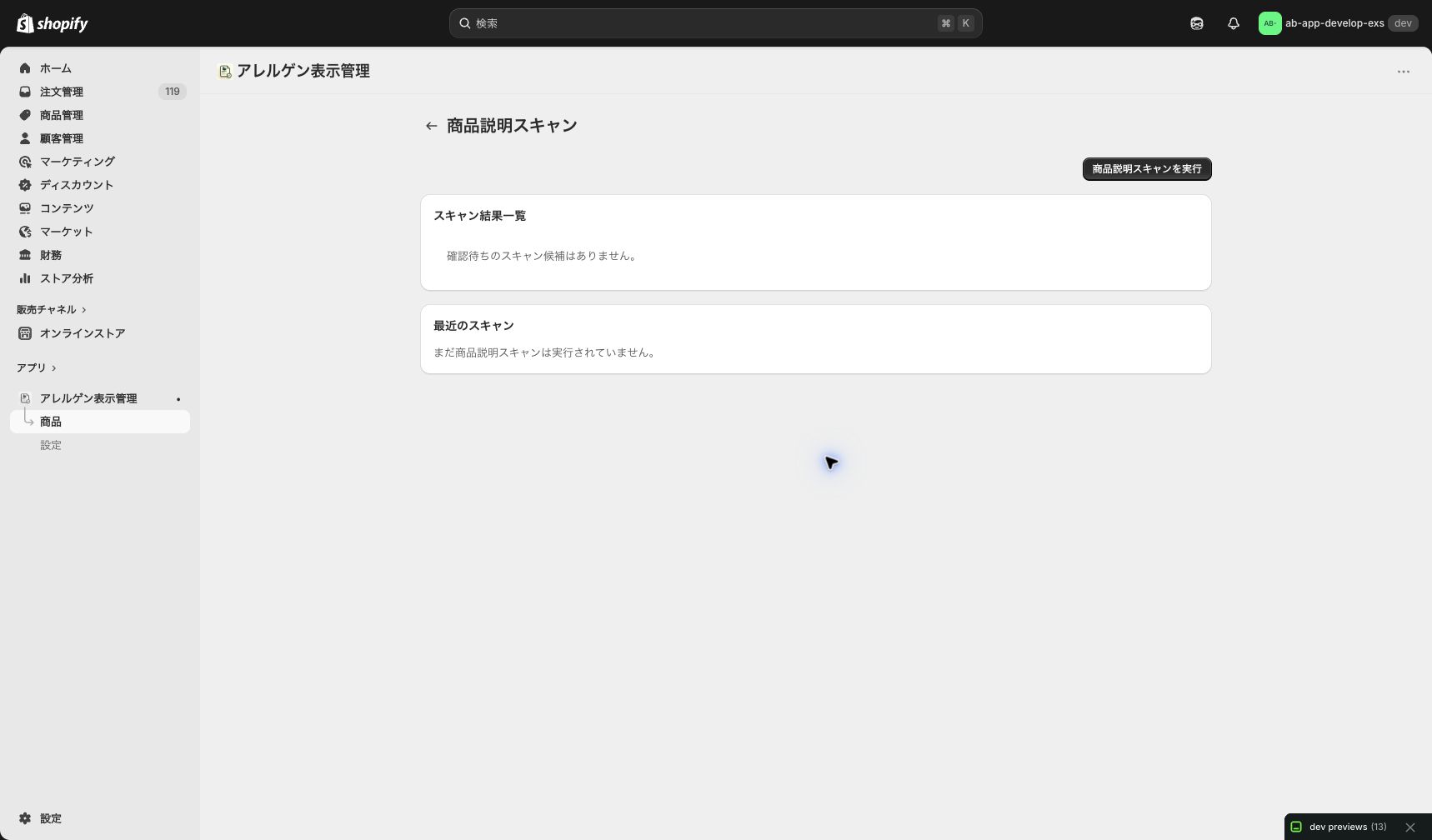
商品説明スキャンは、商品説明文からアレルゲン候補や旧表記候補を探す補助機能です。 候補は自動確定ではありません。検出結果を確認し、商品詳細で正しい状態に反映してください。
候補がある場合は、商品・候補・状態・信頼度を確認して作業できます。
画像: description-scan.png
原材料マスター
原材料マスターでは、原材料名、別名、仕入先、メモ、紐づくアレルゲンを登録できます。 同じ原材料が複数の商品に出る場合や、表記ゆれが多い場合に使います。
CSVインポート・エクスポート
設定画面からCSVのインポート・エクスポートを実行できます。文字コードや区切り文字を確認し、 本番反映前には少数の商品で取り込み結果を確認してください。
商品ページ表示
商品ページに表示するには、表示項目とスタイルを整え、テーマ側にアレルゲン表示ブロックを配置します。 表示内容は商品詳細で保存したデータをもとに作られます。
1. 表示項目を確認する
設定画面では、特定原材料、準ずるもの、原材料、最終確認日の表示有無や見出しを調整できます。 既存インストールで未設定の項目がある場合は、既定値のまま表示されます。
2. 表示スタイルを調整する
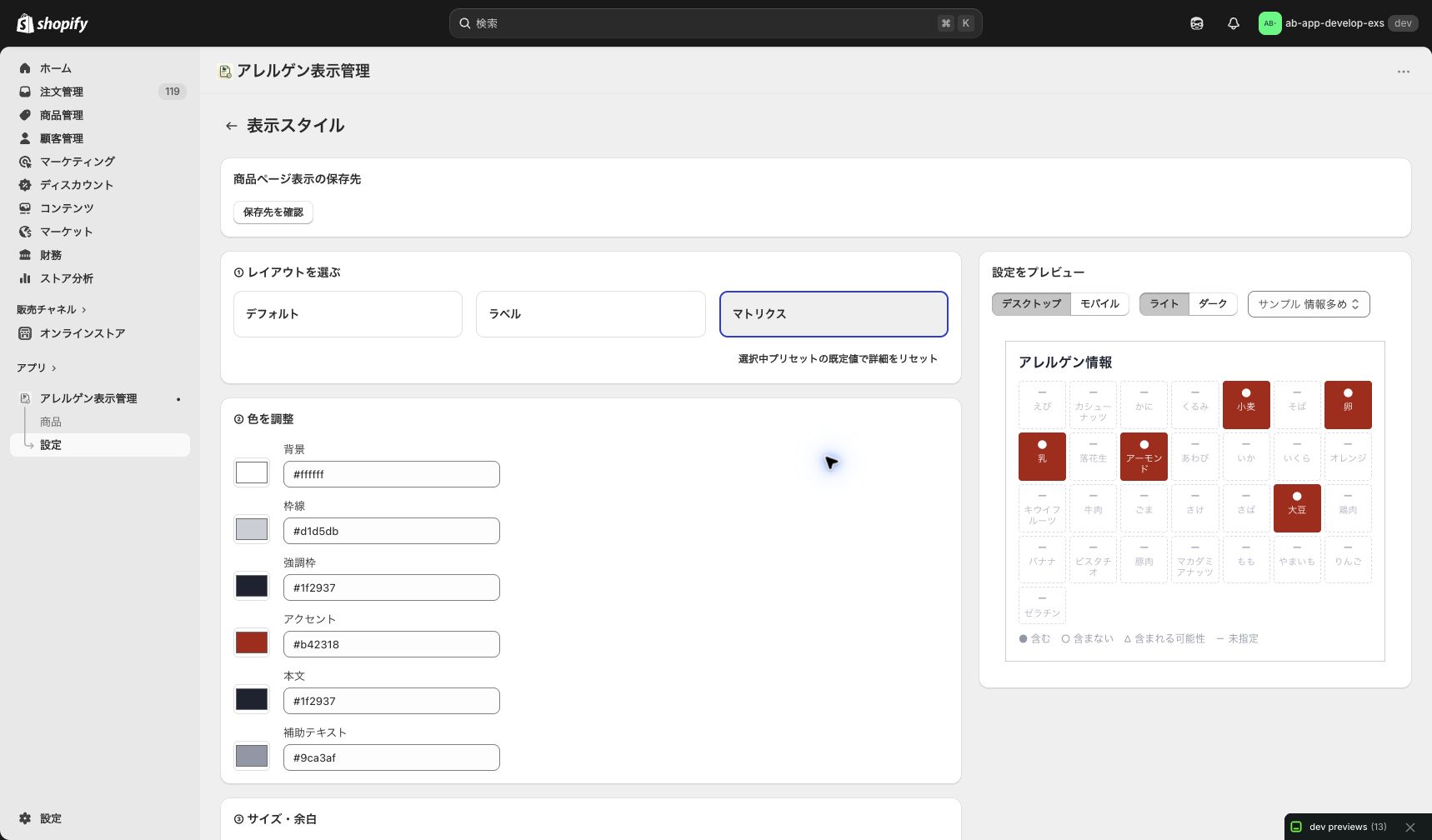
表示スタイル画面では、レイアウト、色、サイズ、余白を設定できます。 デスクトップ・モバイル、ライト・ダーク、サンプル情報を切り替えながら確認します。
マトリクス表示や色、余白を確認しながら商品ページ表示を整えます。
画像: display-style.png
3. 公開前チェック
- 対象商品の29品目入力が最新の原材料情報と一致している
- 「未指定」が残っている品目を公開表示として扱っていない
- テーマの商品ページでアレルゲン表示ブロックが表示されている
- スマートフォン幅でも見出し、凡例、品目名が読める
- 食品表示に関する最終判断をストア運営者が確認している